Gostou do nosso conteúdo? Te ajudou?
Nos ajude também! Faça um PIX, de qualquer valor:
programacao.progressiva@gmail.com
Mostrando postagens com marcador Canvas. Mostrar todas as postagens

Efeito de Sombra no Canvas: Shadows

Neste tutorial de Canvas, vamos aprender como aplicar o efeito de shadows, ou seja, sombras em nossos desenhos.

Nível de Sombra: shadowBlur


O atributo shadowBlur especifica o nível de sombra que você vai aplicar em seus desenhos no Canvas. Por padrão, ele é 0.

Ou seja:
contexto.shadowBlur = 0

É o nível máximo de sombra, totalmente preenchido.

Vamos criar um desenho de um retângulo, com cor de sombra vermelha e nível 0:

<script type="text/javascript">
 var canvas = document.getElementById('meuCanvas');
 var contexto = canvas.getContext('2d');

 contexto.shadowBlur = 0;
 contexto.shadowOffsetX = 5;
 contexto.shadowOffsetY = 5;
 contexto.shadowColor = "red";
 contexto.fillRect(50, 50, 100, 100);
</script>
O resultado é:
Tutorial de Canvas completo
Ou seja, é o nível mais 'denso' de sombra.
Agora vamos trocar: shadowBlur = 0;
Por: shadowBlur = 30;

Veja o nível 50 sombra:
Shadow em Canvas
Veja como está mais 'espalhada', difura, a sombra.
A medida que for aumentando o nível de shadowBlur, mais esfumaçada ficará a sombra.

Deslocamento e Direção da sombra: shadowOffsetX e shadowOffsetY

Note que a sombra só apareceu na direita e embaixo.
Note também que tem dois atributos no código anterior, que não mencionamos ainda:
shadowOffsetX
shadowOffsetY

shadowOffset significa deslocamento da sombra.
No caso, criamos uma sombra de 5px na horizontal (shadowOffsetX).
E sombra de 5 px na vertical (shadowOffsetY)


Se quisermos 10px na horizontal e 15 px na vertical, basta fazermos:

<script type="text/javascript">
 var canvas = document.getElementById('meuCanvas');
 var contexto = canvas.getContext('2d');
 contexto.shadowBlur = 20;
 contexto.shadowOffsetX = 10;
 contexto.shadowOffsetY = 15;
 contexto.shadowColor = "red";
 contexto.fillRect(25, 25, 200, 200);
</script>
Veja o resultado:
shadow offset Canvas Tutorial

E se quisermos a sombra no lado esquerdo? Simples, basta darmos um valor negativo para shadowOffsetX.

E para fazer sombra acima da figura? Basta dar um valor negativo de pixel para shadowOffsetY.

Em vez de 10 e 15 do exemplo anterior, vamos usar -10 e -15:
<script type="text/javascript">
 var canvas = document.getElementById('meuCanvas');
 var contexto = canvas.getContext('2d');
 contexto.shadowBlur = 20;
 contexto.shadowOffsetX = -10;
 contexto.shadowOffsetY = -15;
 contexto.shadowColor = "red";
 contexto.fillRect(25, 25, 200, 200);
</script>
Resultado:
Tutorial de shadow em Canvas

E para fazermos a sombra aparecer em todos os lados?
Simples: não forneça nem shadowOffsetX nem shadowOffsetY:
<script type="text/javascript">
 var canvas = document.getElementById('meuCanvas');
 var contexto = canvas.getContext('2d');
 contexto.shadowBlur = 50;
 contexto.shadowColor = "red";
 contexto.fillRect(25, 25, 200, 200);
</script>
Resultado:
Offset da shadow em Canvas

Como Desenhar Textos - Escrevendo no Canvas

Neste tutorial de Canvas, vamos aprender como fazer textos e escrever no canvas.


Textos no Canvas: fillText()

Muitas vezes, é preciso escrever textos em nossos gráficos, como em legendas ou títulos.
E sim, temos que literalmente desenhar os textos no Canvas.

Ele no permite diversas estilizações, como escolher tamanho, fonte, cor, espessura de linha etc, como veremos ao longo deste tutorial de Canvas.

Alguns métodos nos ajudam bastante com esse trabalho no canvas, o principal dele é o fillText, que tem a seguinte sintaxe:

fillText( String, x, y)
  1. String - Texto que você deseja 
  2. (x,y) - Coordenadas de onde vai se localizar a String

Vamos fazer o "Olá, Mundo" em Canvas, localizado no centro de nosso canvas.


O código HTM + JS fica:

<!DOCTYPE html>
<meta charset="UTF-8">
<html>
 <head>
    <title>Apostila JavaScript Progressivo</title>
 </head>
 <body>
  <canvas id = "meuCanvas" width = "600" height = "400"
      style = "border: 1px solid black;">
  O Canvas não está ativado em seu Browser
 </canvas>
 <script type="text/javascript">
  var canvas = document.getElementById('meuCanvas');
  var contexto = canvas.getContext('2d');

     contexto.fillText("Olá, mundo!", 300, 200);
 </script>
 </body>
</html>

Ao invés de fillText, experimente usar strokeText. Experimente e tente notar alguma diferença.
Mais na frente, neste mesmo tutorial, falaremos mais da diferença.

Alinhamento de texto: Atributos textBaseline e textAlign

Agora vamos começar a aprender a estilizar nossos textos em Canvas.

O atributo textBaseline especifica a linha de base do alinhamento. Ela pode receber os seguintes valores:

  • top - Topo do quadrado
  • hanging - Linha de base 'suspensa'
  • middle - Meio do quadrado
  • alphabetic - Valor padrão, linha de base alfabética
  • ideographic - Linha de base ideográfica
  • bottom - Parte inferior do quadrado

Já o atributo textAlign especifica onde o texto vai ficar alinhado e pode receber os valores:
  • center - Centralizado
  • end - Final da linha
  • left - Esquerda
  • right -  Direita
  • start - Início (padrão)

Estilizando textos em Canvas: font

Uma das vantagens de usar textos em canvas é a capacidade que temos de estilizar nossas strings.
Podemos usar o atributo que já conhecemos, o fillStyle para selecionar a cor que desejarmos.

Mas um outro atributo muito importante é o font. Ele recebe uma string com o tamanho da fonte, o tipo e se ela possui alguma estilização (como itálico).

Por exemplo, uma fonte de 20px de tamanho do tipo Serif:
contexto.font = "20px serif";

Uma fonte do tipo Arial, de tamanho 22px em itálico:
context.font = "italic 22px Arial";


Uma fonte Sans-Serif, de tamanho 30px e em negrito:
context.font = "bold 30px sans-serif";

Ou seja, a sintaxe é a mesma do CSS (por isso é importante estudar HTML+CSS antes ou durante seus estudos de JavaScript - ajuda muito mesmo, muito recomendável - e é moleza em relação ao nosso JS).

Diferença do fillText e strokeText

O fill serve para escrever textos preenchidos, 'pintados' por dentro.
Já o stroke é somente o traço, ou seja, o contorno.

Vamos fazer um exemplo com letras bem grandes pra você entender.
Usaremos uma fonte de tamanho 100px, do tipo Arial e espessura 4:
contexto.font='100px arial';
contexto.lineWidth=4;
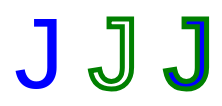
Agora vamos fazer uma letra J com fill, na cor azul.
Em seguida, fazemos a segunda letra J, só com stroke na cor verde.

Por fim, fazemos as duas, uma dentro da outra.
Teste esse código:
<!DOCTYPE html>
<meta charset="UTF-8">
<html>
 <head>
    <title>Apostila JavaScript Progressivo</title>
 </head>
 <body>
  <canvas id = "meuCanvas" width = "600" height = "400"
      style = "border: 1px solid black;">
  O Canvas não está ativado em seu Browser
 </canvas>
 <script type="text/javascript">
  var canvas = document.getElementById('meuCanvas');
  var contexto = canvas.getContext('2d');

  contexto.font='100px arial';
  contexto.lineWidth=4;

  //Primeiro Q, preenchido de azul
     contexto.fillStyle='blue';
  contexto.fillText('J',50,150);

  //Segundo Q, com stroke (traço) verde
  contexto.strokeStyle='green'
  contexto.strokeText('J',125,150);

  //Unindo os dois
  contexto.fillText('J',200,150); 
  contexto.strokeText('J',200,150); 
 </script>
 </body>
</html>
O resultado:
Tutorial de Canvas completo

O primeiro J é com fillText, o segundo é com strokeText e o último o efeito dos dois juntos.
Basta lembrar que fill em inglês é preenchimento, preencher. Já stroke é traço.

Mais informação sobre os possíveis atributos e valores:
https://www.w3schools.com/tags/canvas_font.asp

Como desenhar Arcos e Círculos no Canvas

Neste tutorial de Canvas, vamos te ensinar como desenhar figuras curvas, especificamente arcos e circunferências.

O que é uma Circunferência e um Arco


Já aprendemos em tutoriais passados, como desenhar retângulos e linhas em Canvas, ou seja, desenhos mais 'retos', feitos de linhas retas.

Agora, vamos aprender a desenhar figuras mais curvas, primeiramente entendendo o que é um arco.
Primeiro, suponhamos uma circunferência, de centro O, e determinado raio, 12, como no desenho abaixo.

A definição de circunferência é: a união de todos os pontos que estão a uma distância 12 do centro C, ou seja, esse círculo inteiro da figura acima.

Já um arco é apenas um pedaço desse círculo, por exemplo, os pontos vão de A até B formam um arco. Os arcos tem mesmo raio da circunferência mas possuem um determinado ângulo, na figura temos um de 45°. O círculo é um arco de 360°, podemos dizer assim.

O que é um Círculo ou Circunferência

Entendendo os Arcos e seus ângulos

Para desenharmos um arco, precisaremos de duas informações, inicialmente:

  1. ângulo de início
  2. ângulo final


Esses ângulos são medidos em radianos e tem a seguinte ordem (se estudou Trigonometria, vai se lembrar, mas é o contrário):
Tutorial completo de Canvas

Ou seja, a contagem dos ângulos é a partir do ponto B, da imagem do início do tutorial. e vai descendo até chegar no pi/2, depois pi e lá em cima é o 3pi/2 radianos. Ou seja, a contagem dos ângulos é no sentido do relógio.

O arco da esquerda, é no sentido anti-horário, começa em 0 radianos e vai até pi/2 radianos.
Já o arco da direita vai de 0 até pi/2 no sentido horário. Podemos definir que sentido desejamos.

Como desenhar Arcos no Canvas: arc()
Bom, chega de teoria, vamos aprender como desenhar arcos no canvas.
Usaremos o métodos arc(), que tem os seguintes parâmetros:
arc(x, y, raio, inicio, fim, antihorario)

  1. (x,y) - Origem da circunferência na qual faz parte o arco
  2. raio - Raio de tal círculo
  3. inicio - Ângulo de início do arco
  4. fim - Ângulo de fim do arco
  5. antihorario - Por definição, vem como false, pois o sentido padrão é horário. Esse campo é opcional e deve ser preenchido com um Booleano. Para trabalhar no sentido anti-horário, digite true. Para trabalhar no sentido horário, não digite nada, é opcional.


O código que desenha um arco igual ao exemplo da esquerda (ou seja, começando de 0 até pi/2) no sentido anti-horário, centrado no meio do Canvas com raio 100:


<!DOCTYPE html>
<meta charset="UTF-8">
<html>
 <head>
    <title>Apostila JavaScript Progressivo</title>
 </head>
 <body>
  <canvas id = "meuCanvas" width = "600" height = "400"
      style = "border: 1px solid black;">
  O Canvas não está ativado em seu Browser
 </canvas>
 <script type="text/javascript">
  var canvas = document.getElementById("meuCanvas");
  var context = canvas.getContext("2d")

  context.beginPath();
  context.arc(300, 200, 100, 0, Math.PI/2, true);
  context.stroke();
 </script>
 </body>
</html>


Agora o segundo exemplo, de 0 até pi/2 no sentido horário:
<!DOCTYPE html>
<meta charset="UTF-8">
<html>
 <head>
    <title>Apostila JavaScript Progressivo</title>
 </head>
 <body>
  <canvas id = "meuCanvas" width = "600" height = "400"
      style = "border: 1px solid black;">
  O Canvas não está ativado em seu Browser
 </canvas>
 <script type="text/javascript">
  var canvas = document.getElementById("meuCanvas");
  var context = canvas.getContext("2d")

  context.beginPath();
  context.arc(300, 200, 100, 0, Math.PI/2);
  context.stroke();
 </script>
 </body>
</html>
Relembrando: para usar o valor de PI, use Math.PI

Como desenhar um Círculo
Um círculo nada mais é que um arco que vai do ângulo 0 até o 2*PI (ou seja, dá uma volta de 360°, terminando no próprio ponto).

Para desenharmos um círculo no centro do Canvas, de raio 150:
<!DOCTYPE html>
<meta charset="UTF-8">
<html>
 <head>
    <title>Apostila JavaScript Progressivo</title>
 </head>
 <body>
  <canvas id = "meuCanvas" width = "600" height = "400"
      style = "border: 1px solid black;">
  O Canvas não está ativado em seu Browser
 </canvas>
 <script type="text/javascript">
  var canvas = document.getElementById("meuCanvas");
  var context = canvas.getContext("2d")

  context.beginPath();
  context.arc(300, 200, 150, 0, 2*Math.PI);
  context.stroke();
 </script>
 </body>
</html>

Veja o belo resultado:
Como desenhar uma circunferência em Canvas

Que círculo bonito! Que círculo bem feito! Que círculo formoso!
Maravilhoso esse Canvas, não ?

Exercício de Canvas

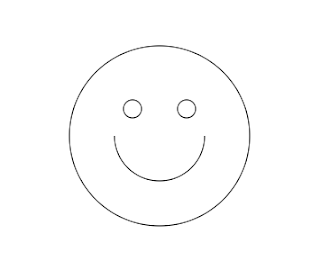
Faça o seguinte desenho no Canvas:
Tutorial de Canvas completo em JavaScript

Código na apostila.

Tutorial de Canvas - Como desenhar Linhas

Neste tutorial de Canvas, vamos aprender como desenhar linhas e com isso criar vários tipos de gráficos interessantes, como triângulos e cubos.

Estudar Canvas pela Apostila JavaScript Progressivo

Como Desenhar Linhas: beginPath(), moveTo() e lineTo()

Inicialmente, vamos te ensinar a criar linhas simples, ou seja, interligando um ponto a outro, sem segredo e sem mistério.

Mas a linha faz parte de um cenário maior, um 'path' (caminho), através da qual podemos ir interligando linhas e mais linhas, quantas quisermos, para fazermos o path que quisermos.

O primeiro passo, seja para fazer linha ou um path mais complexo, é iniciar com o método beginPath():
context.beginPath();

Agora que 'abrimos a porteira', podemos de fato criar nossa linha.
Toda linha é criada a partir de dois pontos. O primeiro, definimos com o método moveTo(), que recebe dois argumentos, as coordenadas do ponto inicial.

Vamos criar uma linha saindo da posição inicial (0,0):
context.moveTo(0, 0);

Agora, o ponto onde ela termina é informado através do método lineTo(), que também recebe dois argumentos, as coordenadas do ponto que ela termina.
Vamos fazer ela ir até o fim de nosso canvas:
context.lineTo(600, 400);

Por fim, damos um contexto.stroke() para o path ser desenhado:
context.stroke();
Nosso código fica:
<!DOCTYPE html>
<meta charset="UTF-8">
<html>
 <head>
    <title>Apostila JavaScript Progressivo</title>
 </head>
 <body>
  <canvas id = "meuRetangulo" width = "600" height = "400"
      style = "border: 1px solid black;">
  O Canvas não está ativado em seu Browser
 </canvas>
 <script type="text/javascript">
  var canvas = document.getElementById("meuRetangulo");
  var context = canvas.getContext("2d")

  context.beginPath();
  context.moveTo(0, 0);
  context.lineTo(600, 400);
  context.stroke(); //draw path
 </script>
 </body>
</html>
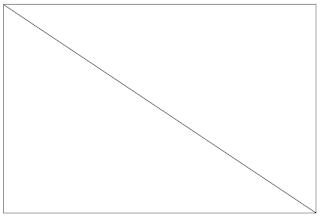
Veja o resultado:
Tutorial de Canvas

Ou seja, recapitulando:
Iniciar o caminho a ser desenhado: beginPath()
Se move para o ponto inicial: moveTo()
Traça uma linha desse ponto inicial até este: lineTo()
Pinta no canvas o resultado: stroke()

Veja que tem uma ordem, uma lógica na coisa. Não decore, aprenda!

Como fazer path no Canvas

Ok, criamos apenas uma linha simples na diagonal, bacana.
Mas da pra ir emendando uma linha na outra.

Vamos criar uma linha paralela ao eixo X, começando no ponto (20,20):
context.beginPath();
context.moveTo(20, 20);

Agora vamos criar a linha, que vai até (200,20) (ponto Y se mantém constante, para ser paralelo ao eixo X):
context.lineTo(200, 20);

Agora vamos descer até o ponto (200,100) (note que mantivemos o ponto X constante, logo ele vai descer paralelo ao eixo Y):
context.lineTo(200, 100);

Agora vamos voltar, paralelo ao eixo X novamente, até o ponto (20,100):
context.lineTo(20, 100);
Damos o stroke() para pintar nossa obra de arte no Canvas.

Veja o código que usamos:
<!DOCTYPE html>
<meta charset="UTF-8">
<html>
 <head>
    <title>Apostila JavaScript Progressivo</title>
 </head>
 <body>
  <canvas id = "meuRetangulo" width = "600" height = "400"
      style = "border: 1px solid black;">
  O Canvas não está ativado em seu Browser
 </canvas>
 <script type="text/javascript">
  var canvas = document.getElementById("meuRetangulo");
  var context = canvas.getContext("2d")

  context.beginPath();
  context.moveTo(20, 20);
  context.lineTo(200, 20);
  context.lineTo(200, 100);
  context.lineTo(20, 100);
  context.stroke();
 </script>
 </body>
</html>
Veja o resultado:
Tutorial de Canvas

Exercício: que linha de comando você adicionaria para fechar o retângulo ?
Escreva nos comentários.

Desenhando um triângulo

Vamos agora desenhar um triângulo retângulo isósceles (ou seja, tem dois lados iguais), de lado de tamanho lado, que você pode definir.

Vamos iniciar pelo ponto A:
Tutorial de Canvas em JavaScript
Ele inicia no ponto (50, 200).
Depois segue para o ponto B, que está afastado de um valor lado do ponto A, mas no mesmo valor do eixo Y, 200.

Depois, subimos para o ponto C, que está no mesmo eixo X (50+lado), porém o eixo Y diminuiu de um valor lado (200-lado).

Por fim, basta fazermos o path ligar para o ponto inicial A(50, 200) e prontinho, temos o triângulo retângulo desenhado.

Veja o código:
<!DOCTYPE html>
<meta charset="UTF-8">
<html>
 <head>
    <title>Apostila JavaScript Progressivo</title>
 </head>
 <body>
  <canvas id = "meuRetangulo" width = "600" height = "400"
      style = "border: 1px solid black;">
  O Canvas não está ativado em seu Browser
 </canvas>
 <script type="text/javascript">
  var canvas = document.getElementById("meuRetangulo");
  var context = canvas.getContext("2d")
  var lado = 100;

  context.beginPath();
  context.moveTo(50, 200); //Ponto inicial
  context.lineTo(50+lado, 200);
  context.lineTo(50+lado, 200-lado);
  context.lineTo(50, 200);
  context.stroke(); //draw path
 </script>
 </body>
</html>

Como desenhar um Cubo

Rode o seguinte código:
<!DOCTYPE html>
<meta charset="UTF-8">
<html>
 <head>
    <title>Apostila JavaScript Progressivo</title>
 </head>
 <body>
  <canvas id = "meuRetangulo" width = "600" height = "400"
      style = "border: 1px solid black;">
  O Canvas não está ativado em seu Browser
 </canvas>
 <script type="text/javascript">
  var canvas = document.getElementById("meuRetangulo");
  var context = canvas.getContext("2d")
  var l = 100;
  var L = 20 + (l/2);

  context.strokeRect(20, 20, l, l);
  context.strokeRect(L, L, l, l);

  context.beginPath();
  context.moveTo(20, 20);
  context.lineTo(L, L);
  context.stroke();

  context.beginPath();
  context.moveTo(20, 20+l);
  context.lineTo(L, L+l);
  context.stroke();

  context.beginPath();
  context.moveTo(20+l, 20);
  context.lineTo(L+l, L);
  context.stroke();

  context.beginPath();
  context.moveTo(20+l, 20+l);
  context.lineTo(L+l, L+l);
  context.stroke();
 </script>
 </body>
</html>
Veja que o resultado é um belo de um Cubo:
Tutorial de Canvas completo em JavaScript

Isso é feito com um pouco de geometria.
Primeiro, usamos apenas o método strokeRect para desenhar um quadrado (que também é um retângulo), sem qualquer preenchimento (fill).

O grande segredo é definir como l o lado dos quadrados, o retângulo de cima começa no ponto (20,2) e o quadrado de dentro vai iniciar no ponto (L,L), onde L é centro do outro quadrado. Pela Matemática:
L = 20 + (l/2);

Depois, precisamos desenhar quatro linhas. Elas ficam fáceis de desenhar se você desenhar os quadrados da seguinte maneira, com as coordenadas deles:

Tutorial de JavaScript e Canvas


Agora é só ir interligando os ponto.
Lembre-se: para desenhar cada linha, use o beginPath e dê o stroke ao final para ela aparecer.

Introdução ao Canvas - Desenhando um Retângulo

Neste tutorial introdutório, vamos aprender como começar a usar o canvas em JavaScript, aprendendo a desenhar um retângulo e mudar algumas propriedades, como cores e espessura da linha.

Introdução ao Canvas: elemento <canvas>


O canvas é uma forma de fazer desenhos e diversos tipos de atividades gráficas, fazendo uma mistura de HTML5 e JavaScript.

Sem mais delongas, vamos aprender como usar o canvas.
Ele funciona como um outro elemento qualquer do HTML, para delimitar uma região onde iremos desenhar e atuar graficamente, delimite pelas tags:

<canvas>
  O Canvas não está ativado em seu Browser
</canvas>


A primeira coisa que fazemos é digitar um texto ali. Esse texto vai ser exibido caso não seja possível renderizar nada do Canvas, ou seja, se o Canvas não funcionar no seu navegador, vai aparecer essa mensagem de texto.

Mas só as tags não servem de nada, vamos adicionar alguns atributos:
  1. id = para fazer a identificação do elemento
  2. width = largura do canvas
  3. height = altura do canvas

Vamos experimentar um canvas de tamanho 300 x 200 (300 pixels de largura por 200 pixels de altura):
<canvas id = "meuRetangulo" width = "300" height = "200"
        style = "border: 1px solid black;">
   O Canvas não está ativado em seu Browser
</canvas>

Note que adicionamos um estilo, uma borda de 1px de espessura, sólida e preta, para você poder visualizar a área do canvas. Assim como uma <img>, o <canvas> também pode ser estilizado em relação a borda, espessura, cor, fundo etc. De fato, ele é bem parecido com o elemento <img>, como você vai notar no decorrer do tutorial.

Insira o código acima após a tag <body> do seu documento HTML e veja a mágica acontecer, vai aparecer uma tela, uma lona (canvas em inglês), é nessa região onde vamos trabalhar graficamente!

Sistema de Coordenada do Canvas

Antes de entrarmos em mais detalhes sobre o uso do canvas, precisamos entender seu sistema de coordenadas, que não é igual o nosso.

O dele é assim:
Tutorial de Canvas

Ou seja, ao contrário do nosso, ele começa no canto superior esquerda.
O eixo Y cresce de cima pra baixo (no nosso sistema cartesiano, é de baixo pra cima).
O eixo X é igual, cresce da esquerda pra direita.

Assim, um ponto (x,y) está na posição X (da esquerda pra direita) do eixo horizontal e na posição Y no eixo vertical (de cima pra baixo). Ao longo dos tutoriais, usaremos essa lógica.

Renderizando e Definindo o Contexto no Canvas: getContext()

O nosso código criou o 'canvas', é como se fosse um painel, onde iremos desenhar.
Obviamente, ele ainda está em branco, só tem seu esboço com sua borda.

Para começarmos a renderizar algum gráfico no nosso canvas, vamos usar uma linguagem de script, no caso, a melhor de todas: JavaScript. Mas antes, vamos criar um nó entre nosso canvas e uma variável de nome canvas:
var canvas = document.getElementById("meuRetangulo"); 
Prontinho. O próximo passo é usar um método especial, chamado getContext() do Canvas. Com ele, vamos definir o contexto de nosso uso do canvas, ou seja, para que e como queremos usar a região.

No nosso caso, queremos fazer gráficos de duas dimensões, 2D, então vamos passar como argumento '2d'. Vamos definir nossa variável de contexto:
var context = canvas.getContext("2d");

Esse é apenas um dos contextos possíveis para se trabalhar com Canvas, neste tutorial vamos usar apenas o 2D mesmo.

Agora nossa variável context vai ter acesso a diversos atributos e métodos, como o que desenha um retângulo.

Desenhando um Retângulo: fillRect()

Ok, finalmente vamos lá, desenhar nosso bendito retângulo.

Para isso, vamos usar um método do canvas, o fillRect(), que recebe 4 argumentos: os dois primeiros são as coordenadas do ponto inicial (mais próximo da origem) e os dois últimos são largura (eixo x) e altura (eixo y).

Por exemplo, se o ponto mais próximo do retângulo à origem é: (10, 20)
E queremos 270px de largura e 150 de altura, os outros argumento são: (270,150)

Nosso método que desenha o retângulo, é:
context.fillRect(10, 20, 270, 150);

Resultado:
Tutorial completo de canvas

Pintando um retângulo: fillStyle

Note que o retângulo, por padrão, é pintado de preto.
Para preencher ele de outra cor, azul por exemplo, basta usarmos o atributo fillStyle com a cor que desejamos, ANTES, de desenharmos o retângulo com o fillRect.

Veja como fica nosso código JS pra desenhar e pintar um retângulo de azul:
context.fillStyle = "blue";
context.fillRect(10, 20, 270, 150);

Cor e Espessura da borda: strokeStyle e lineWidth

O canvas, aliado ao JS, é tão poderoso, que podemos personalizar muita coisa, incluindo a cor da linha do retângulo, bem como sua espessura.

Vamos desenhar uma nova borda, por cima do nosso quadrado. 
Definimos a cor da borda com o atributo strokeStyle, vamos pintar de vermelha.
Definimos a espessura através do atributo lineWidth, vamos usar o valor 3.

Veja o código HTML completo com JS de nosso retângulo azul, de borda vermelha e espessura 3:

<!DOCTYPE html>
<meta charset="UTF-8">
<html>
 <head>
    <title>Apostila JavaScript Progressivo</title>
 </head>
 <body>
  <canvas id = "meuRetangulo" width = "300" height = "200"
      style = "border: 1px solid black;">
  O Canvas não está ativado em seu Browser
 </canvas>
 <script type="text/javascript">
  var canvas = document.getElementById("meuRetangulo");
  var context = canvas.getContext("2d")

  //Desenhando o retângulo pintado de azul
  context.fillStyle = "blue";
  context.fillRect(10, 20, 270, 150);

  //Desenhando uma borda vermelha
  //de espessura 3
  context.strokeStyle = "red";
  context.lineWidth = 3;
  context.strokeRect(10, 20, 270, 150);
 </script>
 </body>
</html>

Desenhando retângulos transparantes

O código abaixo desenha um quadrado azul, e começando no meio desse quadrado azul, desenhamos um quadrado vermelho, porém este último tem 50% de transparência (0.5), veja o código:

<!DOCTYPE html>
<meta charset="UTF-8">
<html>
 <head>
    <title>Apostila JavaScript Progressivo</title>
 </head>
 <body>
  <canvas id = "meuRetangulo" width = "300" height = "200"
      style = "border: 1px solid black;">
  O Canvas não está ativado em seu Browser
 </canvas>
 <script type="text/javascript">
  var canvas = document.getElementById("meuRetangulo");
  var context = canvas.getContext("2d")

  //Quadrado azul
  context.fillStyle = "rgb(0,0,200)";
  context.fillRect(50, 50, 50, 50);

  //Quadrado vermelho com transparência
  context.fillStyle = "rgb(200,0,0, 0.5)";
  context.fillRect(75, 75, 50, 50);
 </script>
 </body>
</html>

Veja o resultado:
Tutorial de Canvas completo grátis

A única coisa diferente que fizemos foi definir as cores do atributo fillStyle, que usamos o sistema RGB de cores para definir as cores dos quadrados.
E no último quadrado, fornecermos um dado a mais: 0.5 (para representar 50% de transparência).

Para saber mais sobre o sistema de RGB de cores: